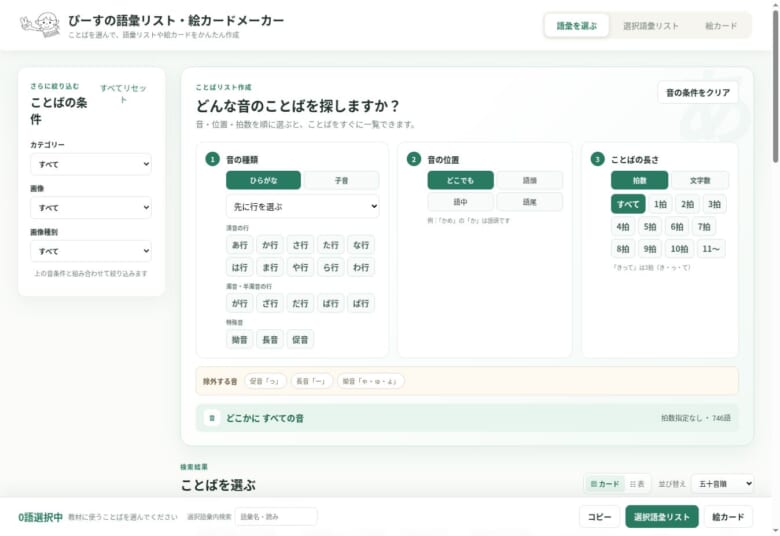
発音練習に使うことばを音から探したい、選んだことばをリストや絵カードにしたい。そんなときに使える無料ツールが「ぴーすの語彙リスト・絵カードメーカー」です。
ひらがな・子音、語頭・語中・語尾、拍数や文字数などを組み合わせてことばを探し、選んだ語彙からA4のリストや絵カードを作れます。
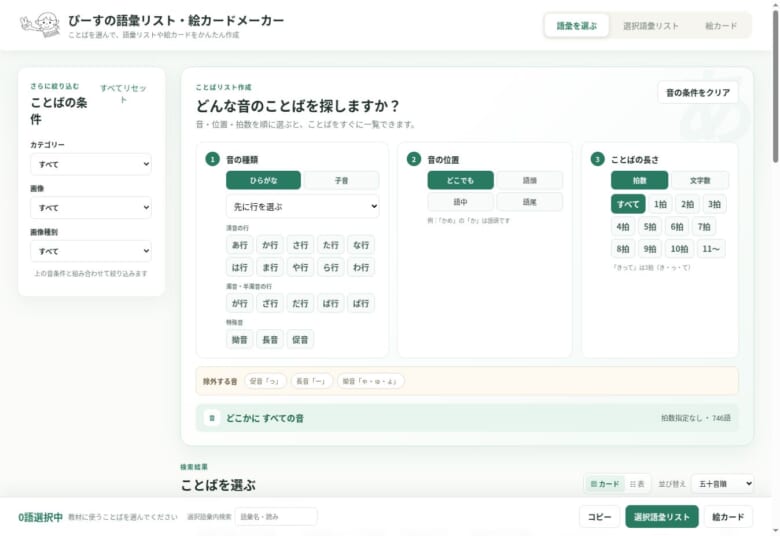
語彙リストと絵カードの両方を作れます
ツールには「語彙を選ぶ」「選択語彙リスト」「絵カード」の3つの画面があります。最初に使いたいことばを選び、その後でリストか絵カードを作成します。
カテゴリーには、動物、海の生き物、虫、くだもの、やさい、身近なもの、動作語、楽器、建物、公園の遊具、場所などがあります。語彙は随時追加しています。
練習したい音とことばの長さから探す
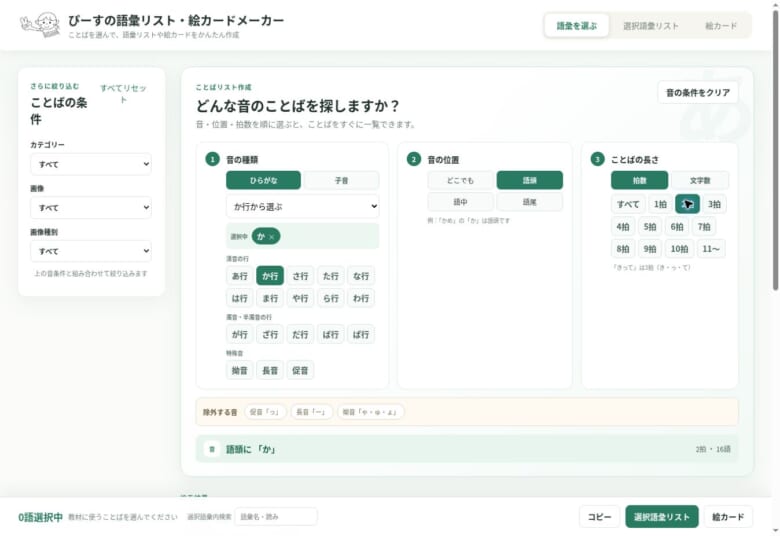
音はひらがなから選べます。子音を選ぶ場合は、たとえば /k/ か行、/s/ さ行などを指定できます。音を複数選択してまとめて検索することもできます。
音の位置は「どこでも・語頭・語中・語尾」から選択します。ことばの長さは拍数または文字数で指定でき、促音「っ」、長音「ー」、拗音「ゃ・ゅ・ょ」を含む語彙を除外する設定もあります。画像の有無や、イラスト・写真でも絞り込めます。
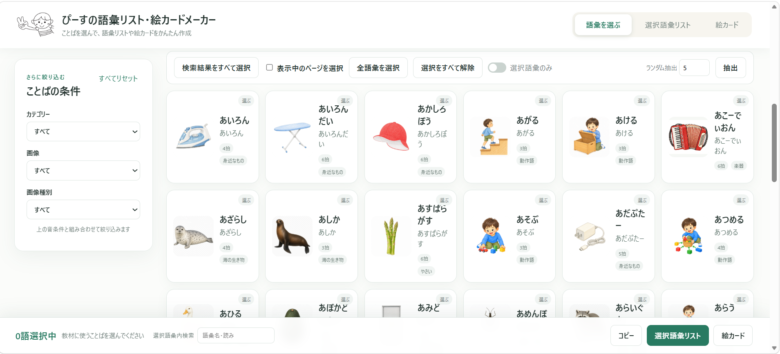
検索結果はカード表示と表表示を切り替えられます。一語ずつ選ぶほか、検索結果をまとめて選ぶ、表示中のページを選ぶ、指定した数をランダムに抽出する方法もあります。
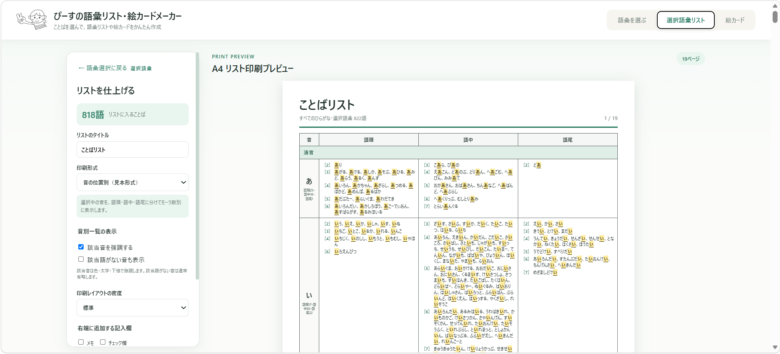
音の位置別にまとめた語彙リスト
「選択語彙リスト」では、「音の位置別」と「通常の一覧」の2形式を選べます。音の位置別では、選んだ音を語頭・語中・語尾に分け、拍数別に表示します。該当する音を強調する設定もできます。
リストのタイトル、並び順、印刷レイアウトの密度を変更できます。右端にはメモ欄やチェック欄を追加でき、タイトル・検索条件・語彙数を表示するかどうかも選べます。
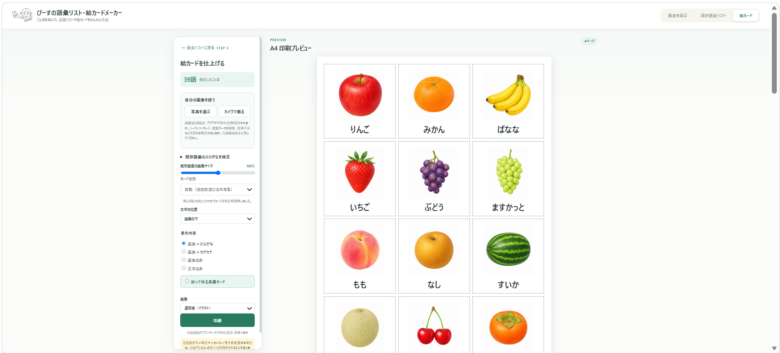
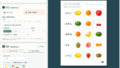
画像と文字を組み合わせた絵カード
絵カードは「画像+ひらがな」「画像+カタカナ」「画像のみ」「文字のみ」から表示内容を選べます。カードの形や文字の位置も設定でき、選んだ絵の枚数に合わせてカード枠を自動調整する機能があります。
画像は通常版のイラスト、背景透過版、写真から選べます。「折って作る表裏カード」ではA4に4枚を配置し、外周を切って中央線で折ると、表が絵・裏が文字のカードになります。
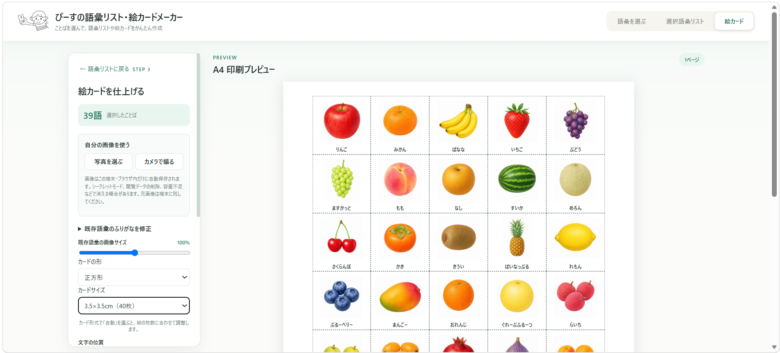
カードの大きさも選べます
カードの形を正方形にすると、カードサイズを選択できます。たとえば3.5×3.5cmの設定では、A4に40枚配置するプレビューを確認できます。使いたい場面や切り分けやすさに合わせて、印刷前に大きさを確認してください。
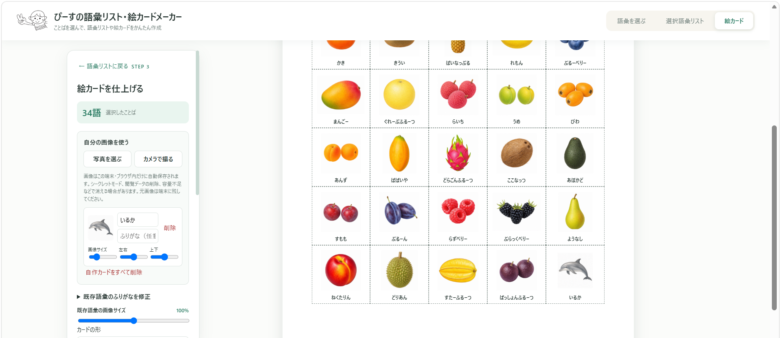
自分の写真を使う場合
端末にある写真を選ぶか、カメラで撮った画像を使ってカードを作れます。追加した画像は、その端末・ブラウザ内だけに自動保存されます。シークレットモードの利用や閲覧データの削除、容量不足などで消える場合があるため、元画像は端末に残してください。
作り方と印刷方法
- 音、音の位置、拍数・文字数、カテゴリーなどを選んでことばを探します。
- 教材に使うことばを選択します。
- 「選択語彙リスト」または「絵カード」を開き、表示内容を設定します。
- A4のプレビューを確認して「印刷」を押します。
- 開いた印刷画面でプリンターを選ぶか、「PDFに保存」を選びます。
コメント